
Seguindo as diretrizes da Resolução CONSUN nº 108/2023, a UFPel poderá celebrar, por prazo determinado, convênios, contratos, acordos, termos de cooperação e outros instrumentos jurídicos. Esses instrumentos podem ser firmados com suas Fundações de Apoio e com demais instituições públicas ou privadas, com ou sem fins lucrativos, constituídas com a finalidade de apoiar e colaborar com a Universidade. O objetivo é assegurar o suporte operacional, administrativo e financeiro necessário à execução de programas e projetos com ênfase em ensino, pesquisa, extensão ou desenvolvimento institucional, podendo também contemplar desenvolvimento científico e tecnológico e estímulo à inovação, nos termos da legislação vigente.
Todos os instrumentos, com exceção dos protocolos de intenção, deverão estar vinculados a um projeto ou programa com ênfase em ensino, pesquisa, extensão, inovação, desenvolvimento tecnológico ou desenvolvimento institucional. Incluem-se, nesse escopo, os instrumentos que versarem sobre inovação, conforme a Resolução COCEPE nº 28, de 22 de janeiro de 2022 (Projetos de Estímulo à Inovação).
1. Checklist de documentos para iniciar o processo de celebração:
1. Projeto aprovado pelo COCEPE: (Documento externo, em formato PDF). O servidor, docente ou técnico administrativo, interessado em celebrar um novo instrumento, deverá efetuar o cadastro e submissão do Projeto para apreciação do COCEPE através do módulo de Projetos Unificados do sistema COBALTO.
2. Ata de aprovação do Projeto pelo COCEPE: (Documento externo). Se publicada, pode ser obtida na página do COCEPE de acordo com a data da reunião em que a solicitação de aprovação foi pautada. Essa data pode ser verificada no sistema Cobalto através do histórico de tramitação do Projeto);
3. Plano de Trabalho: (Documento externo, em formato PDF). O Plano de Trabalho deverá ser elaborado juntamente com a Fundação de Apoio.
- Clique aqui para fazer o download do Modelo de Plano de trabalho.
4. Termo de Referência (Documento externo, em formato PDF). Clique aqui para fazer download do modelo.
5. Despacho com justificativa para contratação da Fundação com dispensa de licitação (Documento (interno). Inclua um novo documento do tipo memorando ou despacho e utilize o texto de exemplo (clique aqui para fazer o download do texto de exemplo);
6. Memorando solicitando a celebração (Documento interno). Deve ser incluído um memorando destinado à Coordenação de Convênios e Contratos – CCONC, solicitando a celebração de um novo instrumento, com a indicação de dois fiscais (titular e o suplente – os fiscais não podem fazer parte da equipe do projeto). Clique aqui para fazer o download do texto de exemplo;
7. Inova cadastro de coordenadores e responsáveis (documento interno, gerado no SEI).
2. Abertura do processo no SEI:
2.1 Acessar o site do SEI:
- Abra o navegador que você usa no dia a dia (Chrome, Firefox, Edge ou Safari).
- Na barra de endereços (lá no topo), digite https://sei.ufpel.edu.br/ .e pressione Enter.
- Aguarde carregar: você será levado(a) para a página inicial do SEI/UFPel.
-> Dica: se você acessa o SEI com frequência, adicione essa página aos favoritos do navegador para entrar mais rápido nas próximas vezes.
2.2 Iniciar um novo processo:
Na página inicial do SEI, você encontrará, na barra vertical à esquerda, a opção ‘Iniciar Processo‘. Clique duas vezes sobre ela para prosseguir.

Pronto! Agora você iniciou um processo para a celebração do novo instrumento.
2.2.1 Escolher qual tipo de Processo:
Depois de clicar na pasta “Iniciar Processo”, o sistema abre uma nova tela chamada “Escolha o Tipo de Processo”. Essa tela é fundamental, pois nela você irá indicar qual é o tipo de processo que deseja abrir dentro do SEI.
No centro da tela, há uma lista com diversas opções de processos, esses processos estão organizados por áreas temáticas.
- Como estamos tratando da celebração de novos instrumentos, o processo correto que deve ser aberto é: “Administração Geral: Convênios”.
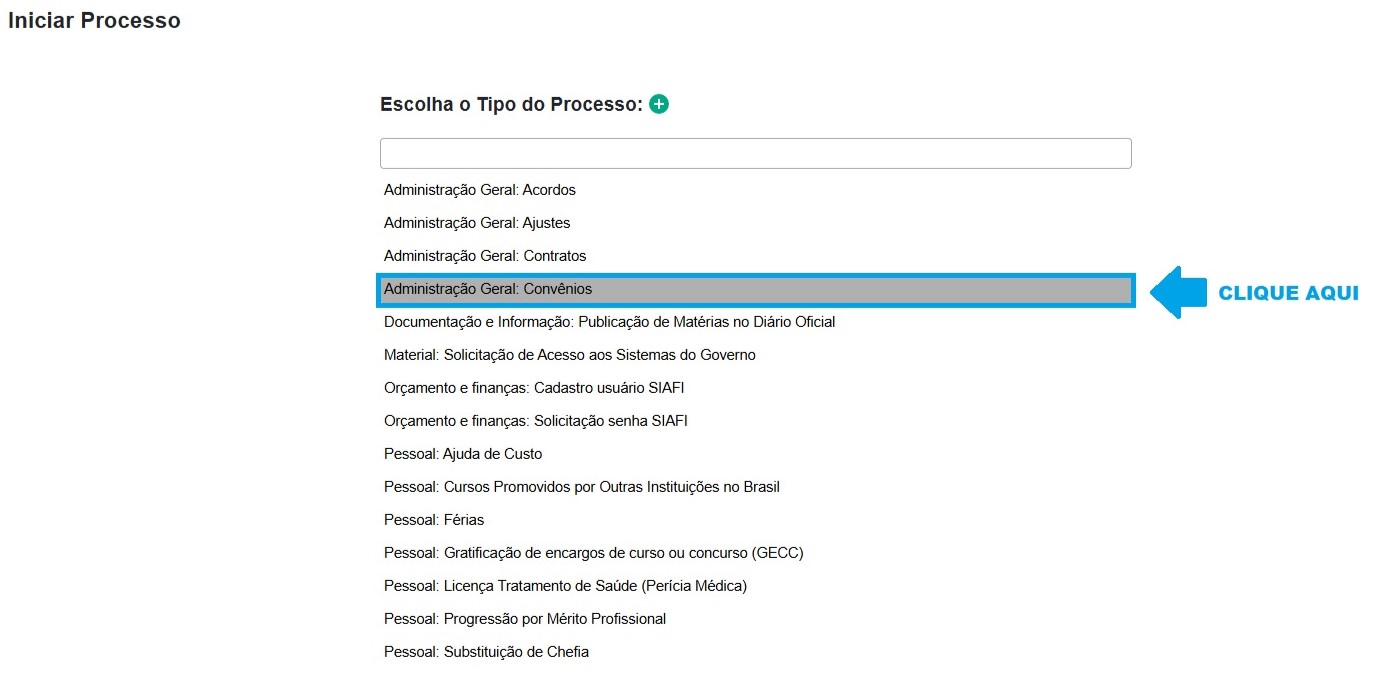
- Após selecionar esta opção, o sistema seguirá para a próxima tela, onde será necessário preencher as informações iniciais para a abertura do processo.
2.3 Cadastro de Convênios:
Depois de selecionar a opção “Administração Geral: Convênios”, você será direcionado para a tela de preenchimento das informações do processo. Essa é uma das etapas mais importantes, pois é aqui que você define os dados básicos que identificam o processo de celebração de um novo instrumento.
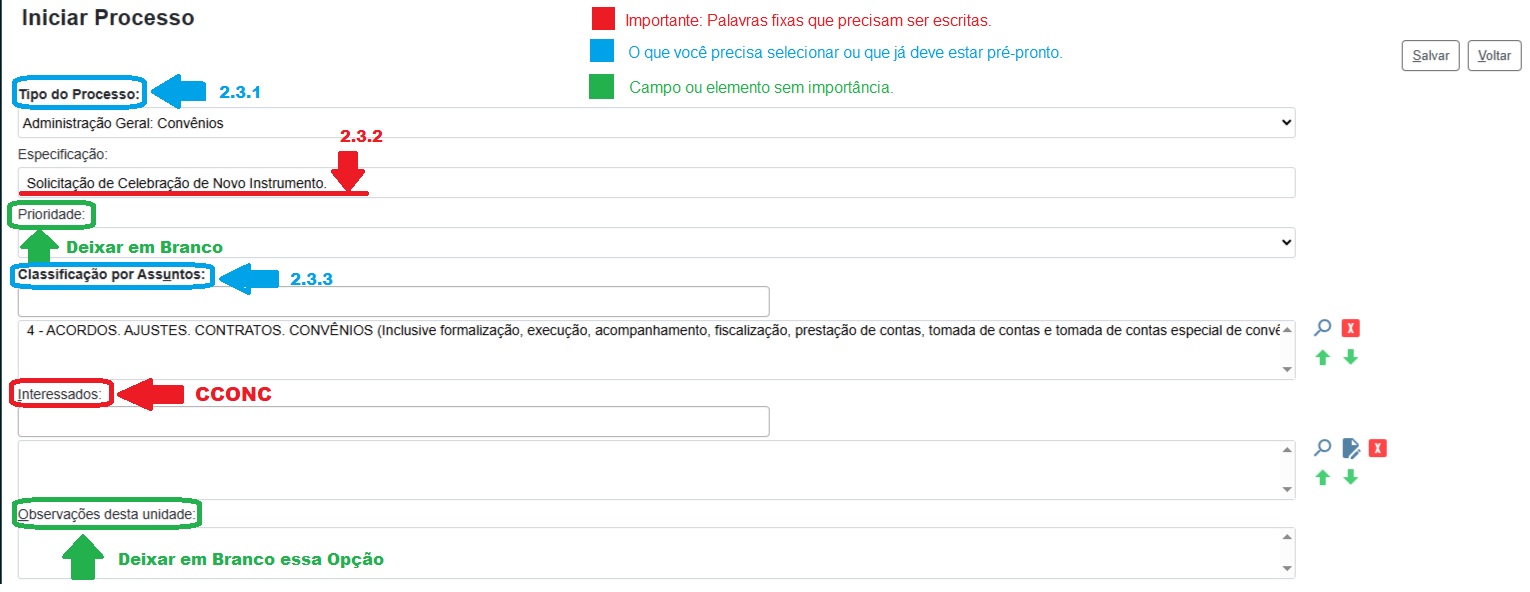
2.3.1. Tipo de Processo:
- Este campo já vem preenchido automaticamente como: Administração Geral: Convênios.
2.3.2. Especificação:
- Neste campo você deve digitar: Solicitação de Celebração de Novo Instrumento.
- Esse título ajudará na identificação do processo ao longo de toda a tramitação.
2.3.3. Classificação por Assuntos:
- Clique no campo e selecione a opção número 4 – Acordos, Ajustes, Contratos, Convênios.
- Essa escolha é fundamental para que o seu processo seja classificado corretamente no sistema.

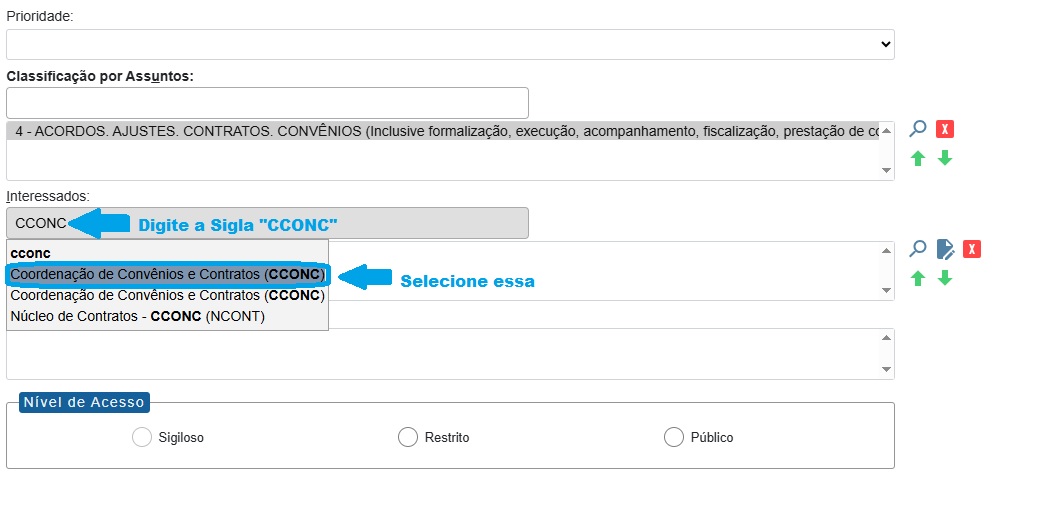
2.3.4. Interessados:
- Aqui você deve informar a unidade responsável. Digite: CCONC.
- Em seguida, selecione a opção que aparecerá como sugestão: Coordenação de Convênios e Contratos (CCONC).
2.3.5. Observações desta Unidade:
- O preenchimento deste campo é opcional. Somente preencha se houver alguma observação específica.
2.3.6. Definindo o Nível de Acesso:
O Sistema Eletrônico de Informações (SEI) segue as orientações da Lei nº 12.527/2011 – Lei de Acesso à Informação, que estabelece como regra a publicidade das informações públicas e define que o acesso só pode ser restringido em casos específicos previstos em lei.
Assim, ao cadastrar documentos e processos no SEI, é necessário escolher o Nível de Acesso, que determina quem poderá visualizar o conteúdo. São três as opções:
- Público → É a opção utilizada na maioria dos casos, pois a regra geral é a transparência. Sempre que possível, os processos devem ser públicos.
- Restrito → Deve ser utilizado apenas em situações especiais, quando o processo contém informações pessoais ou sensíveis. Ao selecionar essa opção, será obrigatório indicar a Hipótese Legal que justifique a restrição.
- Sigiloso → Reservado a situações extremamente específicas, envolvendo informações de alta sensibilidade, cuja divulgação possa colocar em risco pessoas, instituições ou a própria administração pública.

2.3.7 Finalizando o preenchimento:
- Depois de revisar todos os campos, você deve clicar no botão Salvar, localizado no canto inferior direito da tela.

3. Inclusão da documentação Básica:
Depois de criar o processo e preencher as informações iniciais, o próximo passo é inserir e vincular os documentos necessários. Essa etapa é essencial para que o processo seja aceito e siga corretamente o trâmite na Coordenação de Convênios e Contratos (CCONC).
3.1 Incluir Documentos:
Na barra superior da tela do processo, localize o ícone “Incluir Documento” (representado por um documento amarelo pontilhado).
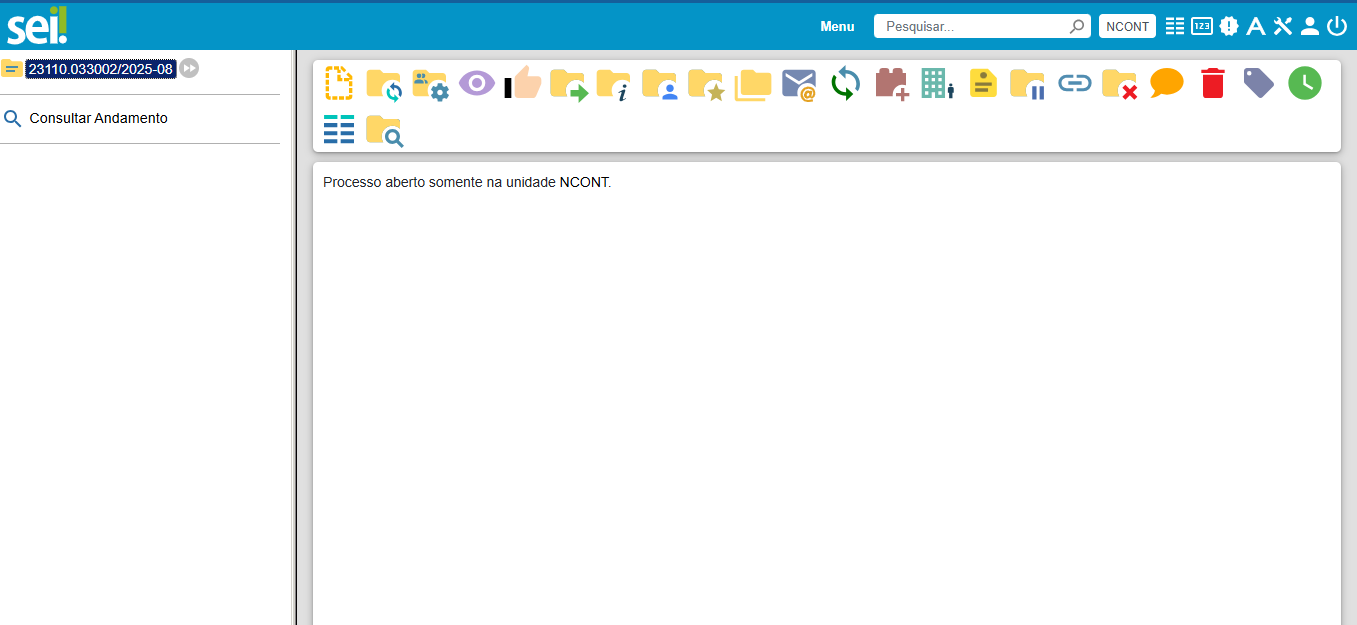
- Clique neste botão para abrir a aba de inclusão de documentos no SEI. Nela, você poderá vincular documentos internos (gerados no SEI) e documentos externos (arquivos PDF já existentes)

3.1.1. Documentos que devem ser incluídos:
- Os documentos que devem ser vinculados ao SEI estão listados no checklist acima, no item 1.
3.2 Escolha do tipo de documento (Ícone “incluir Documentos”):
Clique no Ícone Documentos (representado por um documento amarelo pontilhado) na barra superior. Em seguida, o SEI abrirá a tela “Escolha o Tipo de Documento”, onde você selecionará o modelo a ser criado

Essa etapa é fundamental porque define se o documento que será anexado é interno (criado dentro do SEI) ou externo (um arquivo que já existe em PDF).
3.2.1. O que aparece nesta tela:
- No centro, há uma lista com diferentes categorias de documentos. Cada categoria contém opções que podem ser usadas conforme a necessidade do processo, é nessa tela que você escolhe se o documento será Interno ou Externo.
3.2.2. Começando pelos documentos externos:
Para iniciar a anexação, vamos começar pelos documentos externos, que são aqueles que já estão prontos e precisam apenas ser inseridos no processo em formato digital.

Como fazer: Clique na palavra Externo. Ao clicar, o sistema abrirá uma nova aba específica para anexar documentos externos. Nessa nova aba, você poderá selecionar o arquivo em PDF no seu computador e incluir no processo.
3.3 Registrar Documento Externo:
Depois de clicar na opção “Externo”, o sistema abrirá a tela chamada “Registrar Documento Externo”. Essa tela é usada sempre que for necessário anexar documentos que não foram gerados dentro do SEI.

3.3.1. Tipo de Documento:
Nesse campo você deve indicar o tipo de documento que será anexado. Para facilitar, digite a primeira letra do documento que procura:
- Digite A para encontrar Ata (exemplo: Ata de aprovação do projeto pelo COCEPE).
- Digite P para encontrar Projeto ou Plano de Trabalho.
Depois, selecione a opção correta na lista que aparecerá.
3.3.2. Data do Documento:
- Aqui você deve indicar a data do documento. Pode ser a data original do documento ou, se preferir, a data em que está anexando ao SEI.
3.3.3. Número e Nome da Árvore:
- Escreva o nome do documento
3.3.4. Formato:
- Selecione a opção Nato-digital. Isso significa que o documento já nasceu em formato digital e não é uma digitalização de papel.

3.3.5. Remetente:
- Preencha com o seu nome completo.
3.3.6. Interessados:
- Nesse campo, digite CCONC.
- Em seguida, selecione a opção: Coordenação de Convênios e Contratos (CCONC).

3.3.7. Classificação por Assuntos:
- Digite o número 4 e selecione a opção: Acordos, Ajustes, Contratos, Convênios.

3.3.8. Observações:
- O preenchimento desse campo é opcional. Preencha apenas se houver alguma informação relevante que precise ser destacada.
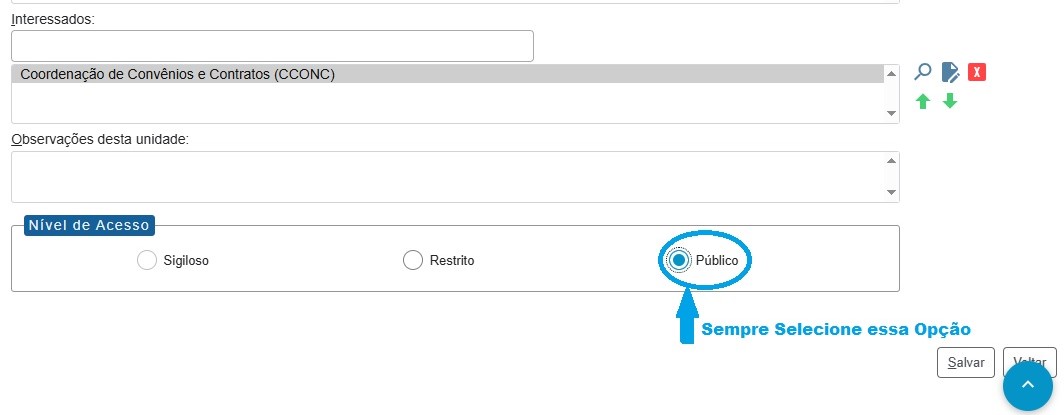
3.3.9. Nível de Acesso:
O Sistema Eletrônico de Informações (SEI) segue as orientações da Lei nº 12.527/2011 – Lei de Acesso à Informação, que estabelece como regra a publicidade das informações públicas e define que o acesso só pode ser restringido em casos específicos previstos em lei.
Assim, ao cadastrar documentos e processos no SEI, é necessário escolher o Nível de Acesso, que determina quem poderá visualizar o conteúdo. São três as opções:
- Público → É a opção utilizada na maioria dos casos, pois a regra geral é a transparência. Sempre que possível, os processos devem ser públicos.
- Restrito → Deve ser utilizado apenas em situações especiais, quando o processo contém informações pessoais ou sensíveis. Ao selecionar essa opção, será obrigatório indicar a Hipótese Legal que justifique a restrição.
- Sigiloso → Reservado a situações extremamente específicas, envolvendo informações de alta sensibilidade, cuja divulgação possa colocar em risco pessoas, instituições ou a própria administração pública.
3.3.10. Anexar Arquivo:
Clique na aba Anexar Arquivo. Localize o documento no seu computador e faça o upload para o sistema.

Depois de preencher todas as informações e anexar o arquivo: Revise se os campos principais estão corretos e clique no botão Salvar, localizado no canto inferior direito da tela. O documento externo será anexado ao processo com sucesso.
3.3.11. Observações:
Depois de preencher o formulário de Registrar Documento Externo e clicar em Salvar, o SEI retorna automaticamente para a tela Vincular Documentos. A partir daqui você fará a vinculação dos documentos externos restantes e repetirá esse fluxo: — registrar como Externo → salvar → voltar à tela Vincular Documentos → vincular — deve ser repetido para cada documento externo que precisa ser anexado ao processo (projeto, ata do COCEPE, plano de trabalho).
3.4 Registrar Documento internos SEI:
Depois de anexar todos os documentos externos necessários ao processo, o próximo passo é registrar os documentos internos diretamente no SEI.
O procedimento é parecido com o cadastro dos documentos externos, mas com algumas diferenças importantes.
3.4.1. Acesso à aba Gerenciador de Processo:
Continue no processo que você já criou.
- Você estará na aba Vincular Documentos (a mesma usada para anexar os externos). É nesta tela que será feito também o registro dos documentos internos.
3.4.2. Selecionar a Opção correta:
Observe a barra de ícones na parte superior da tela. Clique no ícone da folha amarela pontilhada, chamado de incluir Documento. (o mesmo usado para documentos externos).
3.4.3. Escolha do tipo de Documento:
Clique no ícone “Incluir Documentos” (representado pela folha amarelo pontilhado) na barra superior e escolha tipo de documento interno que você irá criar/incluir
Essa é a mesma tela utilizada para registrar documentos externos, mas agora você está criando um documento interno no SEI.

- Em vez de selecionar a opção Externo, você deve escolher um modelo de documento interno. O SEI oferece diversos modelos.
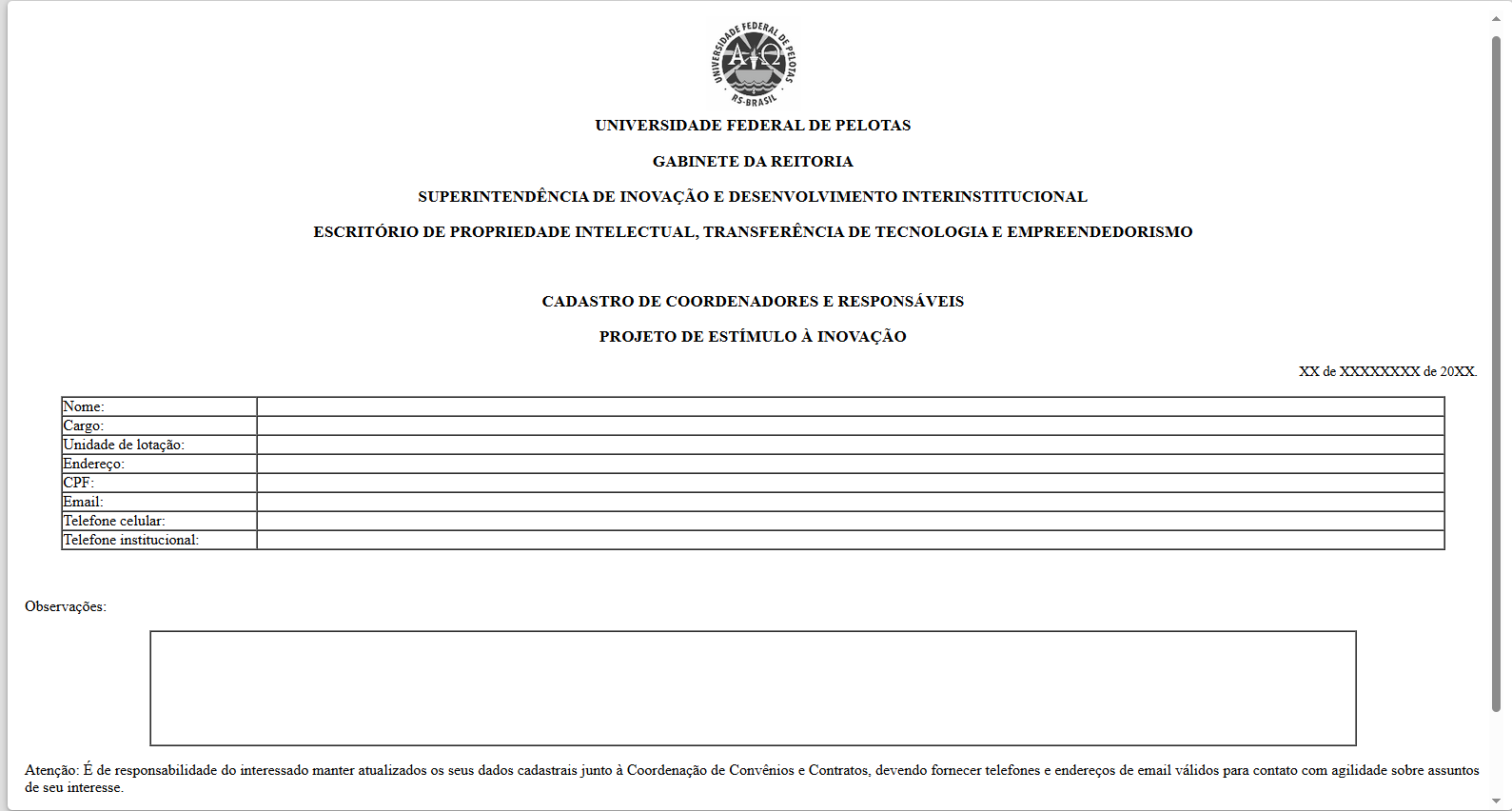
- Para o processo de Contratos, o documento necessário aqui é: Inova cadastro de coordenadores e responsáveis.
- Na lista exibida em “Escolha o Tipo de Documento”, pesquise na barra a opção Inova cadastro de coordenadores e responsáveis. Clique uma vez sobre essa opção para selecioná-la. O sistema abrirá automaticamente a tela de edição do documento, onde será possível preencher os campos exigidos.
3.5 Inova cadastro de coordenadores e responsáveis:
Ao clicar, abrirá a tela Gerar Documento, onde será necessário preencher algumas informações.

3.5.1. Texto Inicial:
- Você verá três opções: Documento Modelo, Texto Padrão e Nenhum.
- Selecione Nenhum.

3.5.2. Descrição:
- Nesse campo, digite: Solicitação de Celebração de novo instrumento.
3.5.3. Nome na Árvore:
- Aqui você deverá indicar o nome do documento que está sendo gerado.

3.5.4. Classificação por assunto:
Digite o número 4 e selecione a opção: 4 – Acordos, Ajustes, Contratos e Convênios

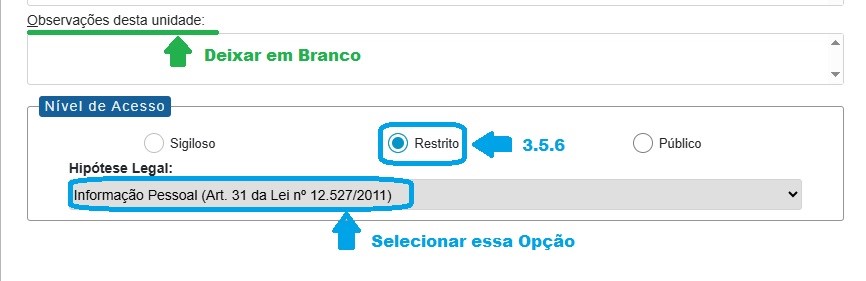
3.5.5. Observações desta unidade:
- Esse campo pode ser deixado em branco, a não ser que haja alguma informação específica a ser registrada.
3.5.6. Nível de acesso:
- Você terá três opções: Sigiloso, Restrito e Público.
- A orientação é sempre selecionar Público, mas nesse caso iremos, excepcionalmente, selecionar a opção Restrito, sendo necessário justificar a escolha na hipótese legal. Na hipótese legal, selecione a opção informação pessoal e em seguida, clique em salvar.
(Obs.: esta orientação também é válida para o Memorando e o despacho com justificativa).
3.5.7. Salvando Gerando, para preencher o do documento para assinatura:
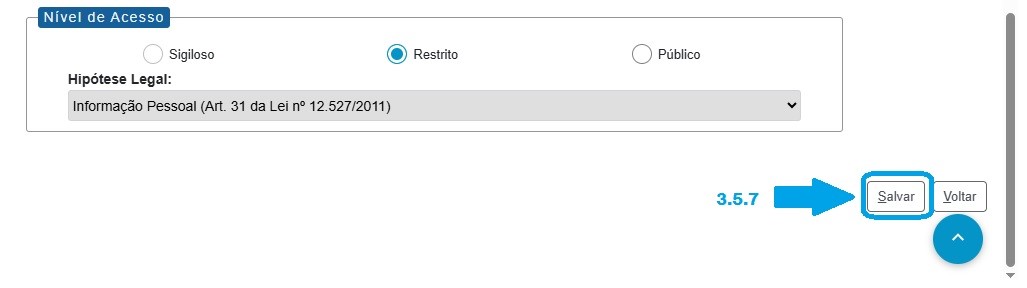
- Depois de preencher todas as informações, clique em Salvar no canto inferior direito. O sistema irá gerar o documento.
- É fundamental assinar o documento pelo SEI para que ele tenha validade e prossiga corretamente no processo.
3.5.8. Atenção com Documentos Internos:
- Você gerou o documento interno INOVA Cadastro de Coordenadores e Responsáveis, preenchendo todas as informações obrigatórias e assinando no SEI. Esse documento é parte essencial do fluxo para a celebração de novos instrumentos. Após concluir a geração e assinatura do documento INOVA Cadastro de Coordenadores e Responsáveis, será necessário repetir esse mesmo procedimento para outros documentos internos que fazem parte do processo.
- Os documentos são: Despacho com Justificativa e Memorando.
3.5.9. Observação importante para o Memorando e o Despacho com Justificativa:
Nos documentos Memorando e Despacho com Justificativa, haverá uma diferença em relação ao documento INOVA Cadastro de Coordenadores e Responsáveis:
- Nestes dois documentos, aparecerá a aba Destinatários.
- Nessa aba, você deve seguir o seguinte procedimento: Digite “NCONT” no campo de busca.
- Selecione a opção “Núcleo de Contratos – CCONC (NCONT)”.
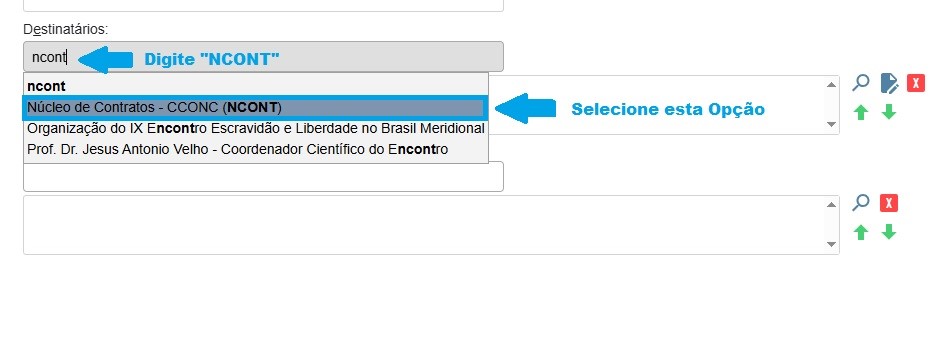
-> este passo é obrigatório para o correto direcionamento do processo, garantindo que os documentos cheguem à unidade responsável pela análise.
3.6 Finalizando o Processo no SEI:
Depois de concluir todas as etapas, cadastrando os documentos externos e internos, o seu processo está finalizado dentro do SEI.
- Para conferir se tudo foi feito corretamente, observe a árvore de documentos no canto esquerdo da tela. É ali que estarão listados todos os arquivos anexados ao processo.

- Verifique se a Ata de aprovação do projeto pelo COCEPE, o Projeto aprovado, o Plano de Trabalho, Termo de referência, o Despacho com Justificativa, o Memorando e o documento INOVA Cadastro de Coordenadores e Responsáveis estão devidamente incluídos.
- Confirme que cada documento foi gerado e assinado corretamente dentro do sistema.
- Se todos os documentos estiverem listados, significa que você concluiu com sucesso a abertura e instrução do processo.
ATENÇÃO! Para que o processo siga para a tramitação junto à colaboração de Convênios e Contratos (CCONC), é necessário enviar o processo:
- Na tela do seu processo, clique no botão “Enviar processo” (barra superior).
- No campo Unidade, digite e selecione “Coordenação de convênios e contratos (CCONC)”.
- Anote o número do processo para acompanhar a tramitação da celebração do seu instrumento.
- Confirme o envio (Botão enviar).
- Pronto! Você concluiu todas as etapas para solicitação de celebração de convênios. A partir daqui a CCONC dará sequência à análise e informará, no próprio processo, qualquer ajuste necessário. Obrigada pela parceria ao longo do passo a passo – quando precisar, a Norma está aqui para ajudar.
- 👉 Clique aqui e faça o download do passo a passo em PDF.
