Interface do SEI! Aprendendo do zero
LOGIN E SENHA
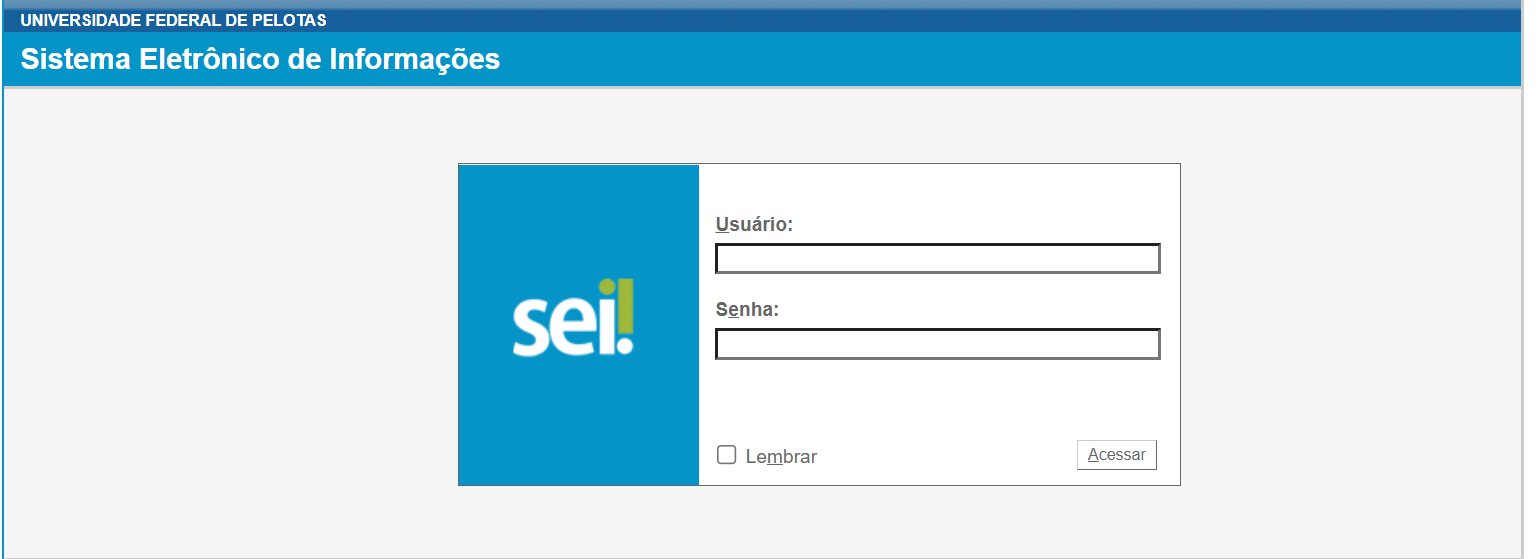
Insira no campo USUÁRIO como LOGIN seu CPF e como senha a mesma utilizada no sistema COBALTO/UFPEL.
FUNÇÕES DA TELA INICIAL
Após o login, o usuário tem acesso à tela inicial do SEI, denominada Controle de Processos.

Nessa tela, vemos a Barra de Ferramentas, o Menu Principal e os processos abertos na unidade. A seguir uma breve apresentação de cada seção da tela.
BARRA DE FERRAMENTAS
No topo de todas as telas do SEI, está a Barra de Ferramentas:

Confira a descrição de cada item da barra:

MENU PRINCIPAL
 Na coluna cinza na lateral esquerda das telas do SEI – incluindo a Tela de Controle de Processos – está o Menu Principal. Nele se encontram os principais recursos de organização do trabalho que o sistema oferece, que serão abordados de maneira mais aprofundada posteriormente. Para ocultar ou reexibir o menu em qualquer tela do SEI, basta clicar na palavra Menu, na Barra de Ferramentas.
CONTROLE DE PROCESSOS
Esta é a seção principal da tela inicial:

Aqui o SEI pode: visualizar processos ativos na unidade, identificar a situação do processo, filtrar processos por responsável e realizar operações em lote.

O SEI exibe aqui todos os processos abertos na unidade, divididos em duas colunas: processos recebidos pela unidade e processos gerados pela própria unidade.

O SEI permite a função de clicar com o botão direito no número do processo e abri-lo em outra guia ou página.
PONTOS DE CONTROLE
O SEI torna possível adicionar pontos de controle nos processos de modo a facilitar as suas organizações. A seção é acessada através do menu lateral, na aba de “pontos de controle”, cujo painel principal e suas funcionalidades estão representados a seguir:


O botão de “gerar gráficos” mostra gráficos interativos que facilitam a compreensão dos dados. Para gerenciar o ponto de controle é necessário clicar no botão com a bandeira amarela.


Os processos são identificados pelo número. A primeira orientação visual que observamos são as diferentes cores, que identificam a situação do processo, conforme regra abaixo:

 Ao lado dos números dos processos, um grupo de ícones pode complementar a orientação visual sobre a situação dos processos.

Ao passar o mouse sobre o número de um processo, o SEI informa o tipo de processo e sua especificação (opcional).


Com a Atribuição de Processos (recurso abordado posteriormente neste curso), o SEI permite observar qual usuário é responsável por um processo.

Quando um processo tem um usuário responsável, seu nome de usuário aparece ao lado do número do processo. Ao clicar no nome de usuário, é possível ver a relação de processos atribuídos a ele.


Também é possível ver a lista de processos atribuídos a você pelo link “Ver processos atribuídos a mim”


Esta tela do SEI apresenta botões que permitem efetuar operações em lote. Para isso, basta marcar a caixa de seleção ao lado do número de cada processo e escolher o botão correspondente à operação. Na seção Tela de Processos descrevemos em maiores detalhes as operações.

TELA DO PROCESSO
Ao clicarmos em um processo, gerado ou recebido na unidade, acessamos a Tela do Processo.


Na Árvore do Processo observamos a estrutura do processo. Ela apresenta a relação dos documentos juntados ao processo em ordem cronológica. Cada documento juntado ao processo recebe um nome e um número único – o NÚMERO SEI. Esse número nunca pode ser alterado!

Além do número do processo e a identificação dos documentos, a Árvore do Processo também apresenta ícones, como os de Base de Conhecimento, Ciência e Assinatura, que oferecem atalhos para operações e identificam a situação dos documentos.
Logo abaixo da árvore de processos, vemos o menu Consultar Andamento e a lista de Processos Relacionados. Ambos serão abordados posteriormente no curso.


Na parte direita da Tela do Processo vemos todos os botões de operações com processos e, logo abaixo, informações sobre:
• Status: indica se o processo está aberto ou se já foi concluído (encerrado)
• Localização: indica em qual (ou quais) unidade(s) o processo está aberto.
• Atribuição: indica para qual usuário foi atribuído o processo (caso houver).
Abaixo descrevemos rapidamente as operações com processos. A fim de apresentar o que será abordado nesse curso, elas foram divididas nas seguintes categorias: atuar no processo, organizar processos, demais operações.

As operações abaixo são as principais no trabalho com processos no , e serão abordadas em detalhes. Algumas delas também podem ser feitas diretamente da Tela Controle de Processos, como operações em lote.
Além dessas operações listadas, existem as operações abaixo que, por sua menor frequência, não serão abordadas neste material.


As três operações elencadas abaixo são importantes para organização do trabalho e das informações processuais.


As operações abaixo não são abordadas nesse módulo. 
TELA DO DOCUMENTO

Ao clicar no nome de um documento na Árvore do Processo você acessa o conteúdo deste documento, que aparece numa tela conforme a imagem abaixo.


As operações abaixo são as mais comuns para edição de documentos no SEI, e serão abordadas em detalhes.

As operações abaixo afetam o processo como um todo. Por isso, já foram abordadas na seção anterior.


As operações abaixo não são abordadas.